
Benutzer & Gruppen
Einzelnen Benutzer erstellen Rolle Administrator Superuser
Wichtiger Hinweis für die Benutzererstellung
Es ist für jeden Lernenden und für jede Lehrperson jeweils nur ein persönliches Benutzerkonto anzulegen. Der persönliche Benutzername mit dem dazugehörigen Passwort ermöglicht Ihnen den Zugang auf alle erworbenen digitalen Lizenzen des Lehrmittelverlages Zürich. Lernende nehmen ihr Benutzerkonto bei einem Schul- oder Stufenwechsel ins neue Schulhaus mit.
Die Rolle «Administrator» kann auch von einer Lehrperson genutzt werden.
E-Mail-Adresse bei Schülerinnen und Schüler hinterlegen
Hinterlegen Sie bei Schülerinnen und Schülern nach Möglichkeit immer eine persönliche Schul-E-Mail-Adresse. Dadurch ergeben sich mehrere Vorteile:
- Das bestehende Benutzerkonto kann bei einem Schulwechsel einfacher einem weiteren Schulmandanten hinzugefügt werden.
- Die Schülerinnen und Schüler müssen später kein neues Benutzerkonto erstellen.
- Die E-Mail-Adresse kann anstelle eines automatisch generierten Benutzernamens für die Anmeldung verwendet werden.
- Klassen- bzw. Gruppenwechsel lassen sich mithilfe des Dateiimports einfacher durchführen.
- Je nach Einrichtung ist auch die Anmeldung über Microsoft möglich.
- Mit der Einstellung «Passwort selbstverwaltet» können die Schülerinnen und Schüler ihr Passwort selbstständig festlegen und bei Bedarf zurücksetzen. Dadurch reduziert sich der administrative Aufwand für die Lehrpersonen.
Wir empfehlen, wenn möglich die Option «Passwort selbstverwaltet» zu aktivieren. Die Schülerin oder der Schüler erhält dann eine E-Mail und legt das persönliche Passwort selbst fest.
Falls eine E-Mail-Adresse vorhanden ist, die Schülerin oder der Schüler aber keinen Zugriff auf das entsprechende Postfach hat, sollte die E-Mail-Adresse trotzdem hinterlegt werden. Lassen Sie in diesem Fall die Option «Passwortselbst verwaltet» deaktiviert und legen Sie im Formular selbst ein Passwort fest. Die E-Mail-Adresse wird dabei automatisch bestätigt. Die Anmeldung ist anschliessend mit der E-Mail-Adresse und dem von Ihnen festgelegten Passwort möglich und die Vorteile sind ebenfalls vorhanden.
Einzelnen Benutzer über die Eingabemaske erfassen
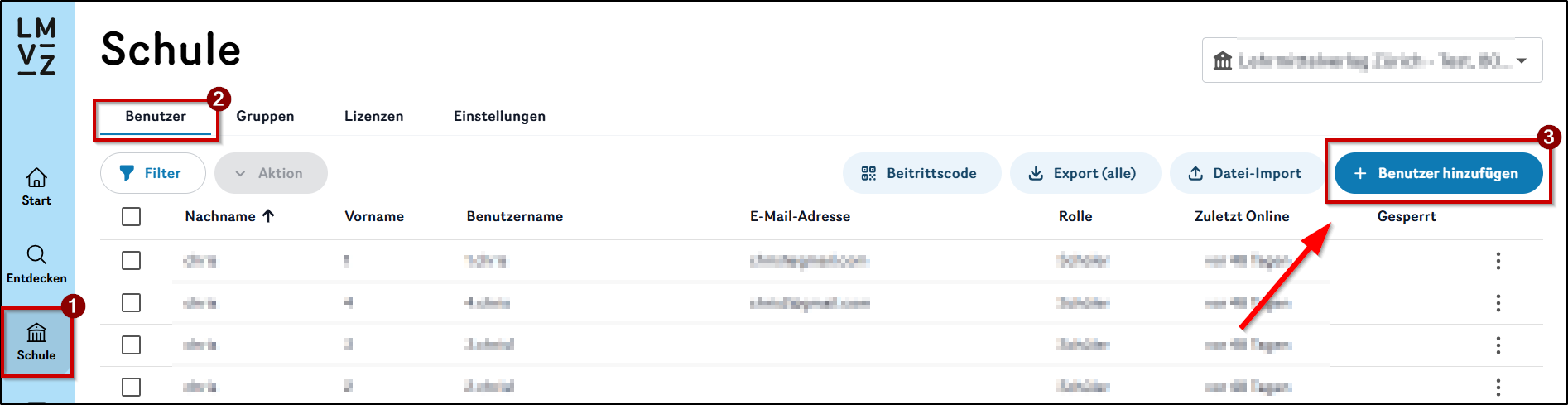
Loggen Sie sich auf digital.lmvz.ch in das System ein. Klicken Sie in der Navigation auf Schule dann auf Benutzer und anschliessend auf Benutzer hinzufügen.
Füllen Sie die Eingabemaske aus.
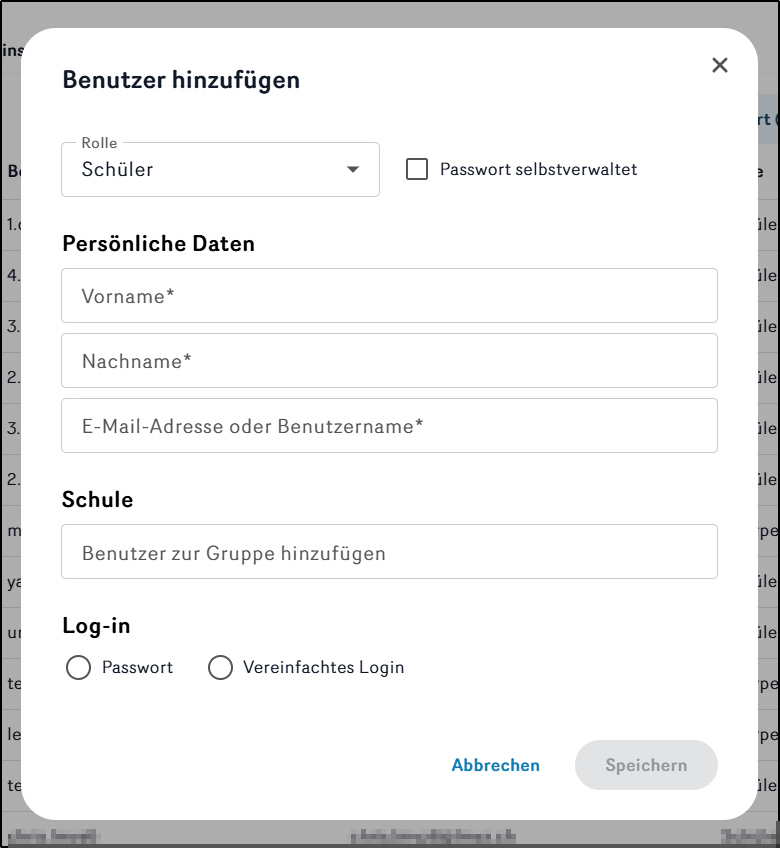
Gehen Sie dabei folgendermassen vor:
Rolle auswählen
Wählen Sie die passende Rolle für den neuen Benutzer aus. Weitere Informationen dazu finden Sie im Beitrag Benutzerrollen.
«Passwort selbstverwaltet» festlegen
Wenn Sie diese Option aktivieren, erhält der Benutzer eine E-Mail mit einem Link, über den er ein eigenes Passwort festlegen kann. Die Option kann nur aktiviert werden, wenn eine gültige E-Mail-Adresse hinterlegt ist.
Hat der Benutzer keine E-Mail-Adresse oder keinen Zugriff auf das entsprechende Postfach, lassen Sie die Option deaktiviert. Wir empfehlen diese Option wenn möglich zu aktivieren.
Persönliche Angaben erfassen
Geben Sie den Vor- und Nachnamen ein. Hinterlegen Sie im Feld «E-Mail-Adresse oder Benutzername» nach Möglichkeit immer eine E-Mail-Adresse. Falls keine E-Mail-Adresse vorhanden ist, erfassen Sie stattdessen einen Benutzernamen.
Bei allen Rollen ausser «Schüler» ist die E-Mail-Adresse ein Pflichtfeld.
Gruppe auswählen
Sie können den neuen Benutzer optional direkt einer bestehenden Gruppe zuordnen.
Anmeldeart festlegen
Wenn «Passwort selbstverwaltet» deaktiviert ist, können Sie zwischen den Anmeldearten «Passwort» und «Vereinfachtes Login» wählen.
- Passwort: Legen Sie für den Benutzer ein Passwort mit mindestens sechs Zeichen fest. Das Passwort wird nur einmal angezeigt und muss neu gesetzt werden, falls es vergessen geht.
- Vereinfachtes Login: Wählen Sie diese Option, wenn sich der Benutzer über das vereinfachte Login, auch QR-Code-Login genannt, anmelden soll. Weitere Informationen finden Sie hier.
Benutzer erstellen
Überprüfen Sie die Angaben und klicken Sie anschliessend auf «Speichern». Falls die Erstellung nicht erfolgreich ist, wird das fehlerhafte Feld rot markiert. Beachten Sie die angezeigte Fehlermeldung und korrigieren Sie die entsprechende Eingabe.

| Rolle |
| Administrator |
| Superuser |
Wichtiger Hinweis für die Benutzererstellung
Es ist für jeden Lernenden und für jede Lehrperson jeweils nur ein persönliches Benutzerkonto anzulegen. Der persönliche Benutzername mit dem dazugehörigen Passwort ermöglicht Ihnen den Zugang auf alle erworbenen digitalen Lizenzen des Lehrmittelverlages Zürich. Lernende nehmen ihr Benutzerkonto bei einem Schul- oder Stufenwechsel ins neue Schulhaus mit.
Die Rolle «Administrator» kann auch von einer Lehrperson genutzt werden.
E-Mail-Adresse bei Schülerinnen und Schüler hinterlegen
Hinterlegen Sie bei Schülerinnen und Schülern nach Möglichkeit immer eine persönliche Schul-E-Mail-Adresse. Dadurch ergeben sich mehrere Vorteile:
- Das bestehende Benutzerkonto kann bei einem Schulwechsel einfacher einem weiteren Schulmandanten hinzugefügt werden.
- Die Schülerinnen und Schüler müssen später kein neues Benutzerkonto erstellen.
- Die E-Mail-Adresse kann anstelle eines automatisch generierten Benutzernamens für die Anmeldung verwendet werden.
- Klassen- bzw. Gruppenwechsel lassen sich mithilfe des Dateiimports einfacher durchführen.
- Je nach Einrichtung ist auch die Anmeldung über Microsoft möglich.
- Mit der Einstellung «Passwort selbstverwaltet» können die Schülerinnen und Schüler ihr Passwort selbstständig festlegen und bei Bedarf zurücksetzen. Dadurch reduziert sich der administrative Aufwand für die Lehrpersonen.
Wir empfehlen, wenn möglich die Option «Passwort selbstverwaltet» zu aktivieren. Die Schülerin oder der Schüler erhält dann eine E-Mail und legt das persönliche Passwort selbst fest.
Falls eine E-Mail-Adresse vorhanden ist, die Schülerin oder der Schüler aber keinen Zugriff auf das entsprechende Postfach hat, sollte die E-Mail-Adresse trotzdem hinterlegt werden. Lassen Sie in diesem Fall die Option «Passwortselbst verwaltet» deaktiviert und legen Sie im Formular selbst ein Passwort fest. Die E-Mail-Adresse wird dabei automatisch bestätigt. Die Anmeldung ist anschliessend mit der E-Mail-Adresse und dem von Ihnen festgelegten Passwort möglich und die Vorteile sind ebenfalls vorhanden.
Einzelnen Benutzer über die Eingabemaske erfassen
Loggen Sie sich auf digital.lmvz.ch in das System ein. Klicken Sie in der Navigation auf Schule dann auf Benutzer und anschliessend auf Benutzer hinzufügen.
Füllen Sie die Eingabemaske aus.
Gehen Sie dabei folgendermassen vor:
Rolle auswählen
Wählen Sie die passende Rolle für den neuen Benutzer aus. Weitere Informationen dazu finden Sie im Beitrag Benutzerrollen.
«Passwort selbstverwaltet» festlegen
Wenn Sie diese Option aktivieren, erhält der Benutzer eine E-Mail mit einem Link, über den er ein eigenes Passwort festlegen kann. Die Option kann nur aktiviert werden, wenn eine gültige E-Mail-Adresse hinterlegt ist.
Hat der Benutzer keine E-Mail-Adresse oder keinen Zugriff auf das entsprechende Postfach, lassen Sie die Option deaktiviert. Wir empfehlen diese Option wenn möglich zu aktivieren.
Persönliche Angaben erfassen
Geben Sie den Vor- und Nachnamen ein. Hinterlegen Sie im Feld «E-Mail-Adresse oder Benutzername» nach Möglichkeit immer eine E-Mail-Adresse. Falls keine E-Mail-Adresse vorhanden ist, erfassen Sie stattdessen einen Benutzernamen.
Bei allen Rollen ausser «Schüler» ist die E-Mail-Adresse ein Pflichtfeld.
Gruppe auswählen
Sie können den neuen Benutzer optional direkt einer bestehenden Gruppe zuordnen.
Anmeldeart festlegen
Wenn «Passwort selbstverwaltet» deaktiviert ist, können Sie zwischen den Anmeldearten «Passwort» und «Vereinfachtes Login» wählen.
- Passwort: Legen Sie für den Benutzer ein Passwort mit mindestens sechs Zeichen fest. Das Passwort wird nur einmal angezeigt und muss neu gesetzt werden, falls es vergessen geht.
- Vereinfachtes Login: Wählen Sie diese Option, wenn sich der Benutzer über das vereinfachte Login, auch QR-Code-Login genannt, anmelden soll. Weitere Informationen finden Sie hier.
Benutzer erstellen
Überprüfen Sie die Angaben und klicken Sie anschliessend auf «Speichern». Falls die Erstellung nicht erfolgreich ist, wird das fehlerhafte Feld rot markiert. Beachten Sie die angezeigte Fehlermeldung und korrigieren Sie die entsprechende Eingabe.