
Login & Konto
Passwort zurücksetzen
Selbstverwaltete Passwörter
Lehrpersonen, Superuser und Administratoren verwalten ihr Passwort immer selbst. Dies gilt auch für Schülerinnen und Schüler, bei denen die Option Passwort selbstverwaltet aktiviert ist.
So können Sie Ihr Passwort selbst zurücksetzen:
- Öffnen Sie digital.lmvz.ch.
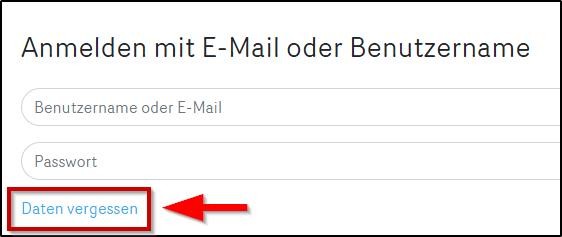
- Klicken Sie auf der Anmeldeseite auf Daten vergessen.
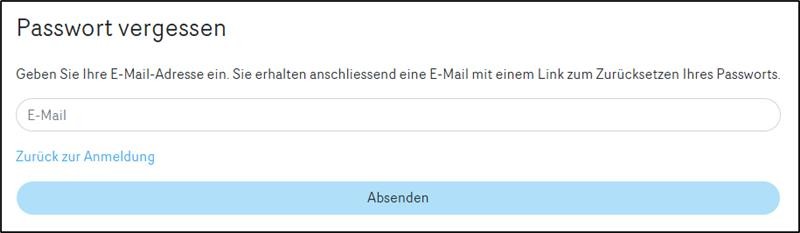
- Geben Sie Ihre E-Mail-Adresse ein.
- Folgen Sie den weiteren Anweisungen.
Sie erhalten anschliessend eine E-Mail, über die Sie ein neues Passwort festlegen können.
Durch die Schule verwaltetes Passwort
Bei Schülerinnen und Schülern kann das Passwort durch die Schule verwaltet werden. Dies ist der Fall, wenn die Option Passwort selbstverwaltet nicht aktiviert ist und das Passwort durch einen Administrator festgelegt wurde.
In diesem Fall kann das Passwort nicht selbstständig durch die Schülerin oder den Schüler zurückgesetzt werden. Es muss durch eine Lehrperson, einen Superuser oder einen Administrator geändert werden.
So kann eine Lehrperson ein Passwort ändern
- Melden Sie sich unter digital.lmvz.ch an.
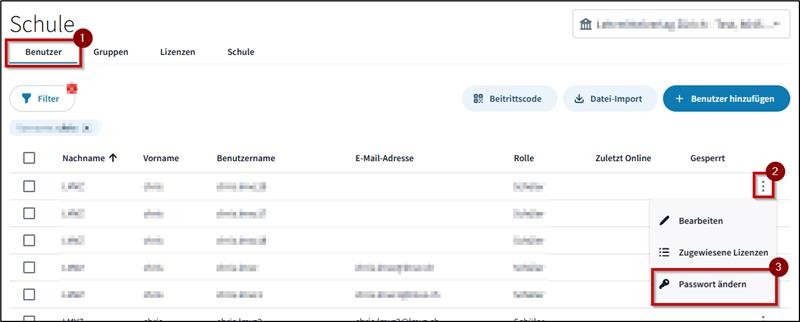
- Öffnen Sie den Bereich Schule.
- Wählen Sie Benutzer.
- Suchen Sie in der Benutzerübersicht nach der betroffenen Schülerin oder dem betroffenen Schüler.
- Klicken Sie rechts neben dem Benutzerkonto auf die drei Punkte.
- Wählen Sie Passwort ändern.
- Legen Sie ein neues Passwort fest.
Die Schülerin oder der Schüler kann sich anschliessend mit dem neuen Passwort anmelden.
Welche Variante trifft auf mich zu?
- Sie sind Lehrperson, Superuser oder Administrator: Verwenden Sie Daten vergessen, um Ihr Passwort selbst zurückzusetzen.
- Sie sind Schülerin oder Schüler und die Option Passwort selbstverwaltet ist aktiviert: Verwenden Sie ebenfalls Daten vergessen.
- Ihr Passwort wurde durch eine Lehrperson oder die Schuladministration festgelegt: Wenden Sie sich an Ihre Lehrperson oder zuständigen Administrator.
Selbstverwaltete Passwörter
Lehrpersonen, Superuser und Administratoren verwalten ihr Passwort immer selbst. Dies gilt auch für Schülerinnen und Schüler, bei denen die Option Passwort selbstverwaltet aktiviert ist.
So können Sie Ihr Passwort selbst zurücksetzen:
- Öffnen Sie digital.lmvz.ch.
- Klicken Sie auf der Anmeldeseite auf Daten vergessen.
- Geben Sie Ihre E-Mail-Adresse ein.
- Folgen Sie den weiteren Anweisungen.
Sie erhalten anschliessend eine E-Mail, über die Sie ein neues Passwort festlegen können.
Durch die Schule verwaltetes Passwort
Bei Schülerinnen und Schülern kann das Passwort durch die Schule verwaltet werden. Dies ist der Fall, wenn die Option Passwort selbstverwaltet nicht aktiviert ist und das Passwort durch einen Administrator festgelegt wurde.
In diesem Fall kann das Passwort nicht selbstständig durch die Schülerin oder den Schüler zurückgesetzt werden. Es muss durch eine Lehrperson, einen Superuser oder einen Administrator geändert werden.
So kann eine Lehrperson ein Passwort ändern
- Melden Sie sich unter digital.lmvz.ch an.
- Öffnen Sie den Bereich Schule.
- Wählen Sie Benutzer.
- Suchen Sie in der Benutzerübersicht nach der betroffenen Schülerin oder dem betroffenen Schüler.
- Klicken Sie rechts neben dem Benutzerkonto auf die drei Punkte.
- Wählen Sie Passwort ändern.
- Legen Sie ein neues Passwort fest.
Die Schülerin oder der Schüler kann sich anschliessend mit dem neuen Passwort anmelden.
Welche Variante trifft auf mich zu?
- Sie sind Lehrperson, Superuser oder Administrator: Verwenden Sie Daten vergessen, um Ihr Passwort selbst zurückzusetzen.
- Sie sind Schülerin oder Schüler und die Option Passwort selbstverwaltet ist aktiviert: Verwenden Sie ebenfalls Daten vergessen.
- Ihr Passwort wurde durch eine Lehrperson oder die Schuladministration festgelegt: Wenden Sie sich an Ihre Lehrperson oder zuständigen Administrator.